
.png)
Vorgehensweise:
- Menüpfad: Planung → Tages-/Wochenplanung → Tagesplanung
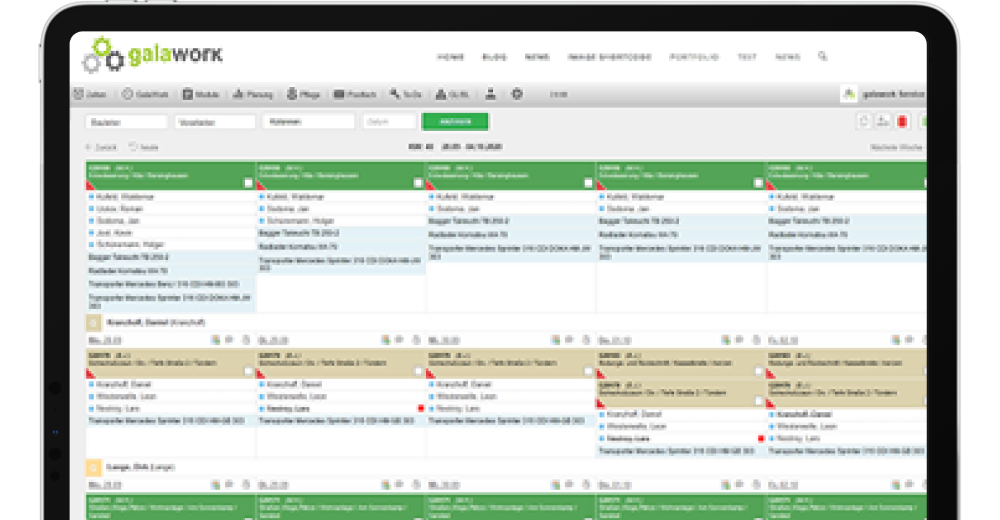
In der Tagesplanung sieht der Vorarbeiter die eigene Kolonne mit allen zugewiesenen Projekten
- Über den Button „Zeiten für die Kolonne erfassen“ gelangt er in die Zeiterfassung.
- In der Übersicht werden erneut alle geplanten Baustellen des Tages angezeigt.
Unter jeder Baustelle erscheinen die zugeordneten Mitarbeiter und – falls vorhanden – die eingesetzten Geräte. Der Vorarbeiter kann bei Bedarf weitere Projekte, zusätzliche Mitarbeiter oder Geräte durch die grünen Schaltflächen oben rechts ergänzen und manuell wieder entfernen.
- Der Vorarbeiter kann nun entweder:
- die Zeiten für jeden Mitarbeiter einzeln eintragen oder
- über das Symbol „Formular für gesamte Kolonne“ alle Zeiten gleichzeitig erfassen.
- Im Formular können – sofern voreingestellt – Standard-Arbeitszeiten und Standard-Pausen automatisch übernommen werden.
Der Vorarbeiter trägt die gewünschten Werte ein und klickt anschließend auf „Formular füllen“.
- Optional:
Durch Aktivieren des Hakens „Gerätezeit ausfüllen“ werden die Arbeitszeiten automatisch auch den eingesetzten Geräten zugeordnet.
- Nach dem Füllen des Formulars gelangt der Vorarbeiter zurück in die Übersicht.
Hier können Zeiten bei Bedarf noch angepasst oder mit einer Beschreibung ergänzt werden. Sind alle Angaben korrekt, klickt der Vorarbeiter unten links auf „Zeiten buchen“ → Unten in der Übersicht werden daraufhin alle gebuchten Zeiten der Mitarbeiter angezeigt
Falls eine Buchung fehlerhaft ist, kann sie in der unten angezeigten Liste gelöscht werden: Den betreffenden Datensatz auswählen --> Auf „Löschen“ klicken --> Die korrekte Zeit anschließend über die Eingabemaske erneut erfassen
Nach erfolgreicher Zeiterfassung erhält der Vorarbeiter zusätzlich Zugriff auf:
- „Material erfassen“ – zur Erfassung des verwendeten Materials des Tages
- „Bericht schreiben“ – zur Erstellung des Tagesberichts
- Klicke auf „Bericht schreiben“ – zur Erstellung des Tagesberichts
- Die Kopfdaten werden automatisch gefüllt. Klicke anschließend auf „Speichern“.
Nun ist der Bericht angelegt und die gebuchten Mitarbeiterzeiten im Bautagebuch. Die Mitarbeiterstunden müssen noch den jeweiligen Positionen zugewiesen werden.
- Klicke auf „Mehrere Positionen“ um mehrere Positionen gleichzeitig auszuwählen – Klicke auf „Weiter“
Im nächsten Schritt siehst du die Übersicht der ausgewählten Positionen, obendrüber die gebuchten Mitarbeiterstunden.
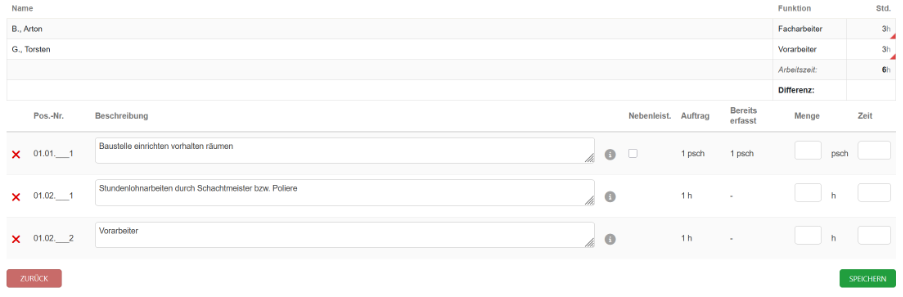
- Trage rechts die Menge und die Zeit ein. Klicke anschließend auf „Speichern“.
- Über das „+“ kannst du Bilder einer Position zuordnen

- Auf den „Stift“ kannst du die Position bearbeiten.
Sollten Bilder, Lieferscheine, Geräte, Mitarbeiter und nicht vertragliche Arbeiten vergessen worden sein, können diese nachträglich ergänzt und hinzugefügt werden.