So übertragen Sie Arbeitszeiten und Gerätezeiten aus galawork an KS21, Schritt für Schritt mit Bildern. Einstellungen und Sonderfälle stehen in der ausführlichen Anleitung „Arbeits- und Gerätezeiten an KS21 übertragen“.
Voraussetzung: Die KS21-Anbindung ist eingerichtet, und Ihr galawork-Benutzer ist mit KS21 verknüpft. Die Namen auf den Bildern sind Beispiele.
1. Zeiten-Export öffnen
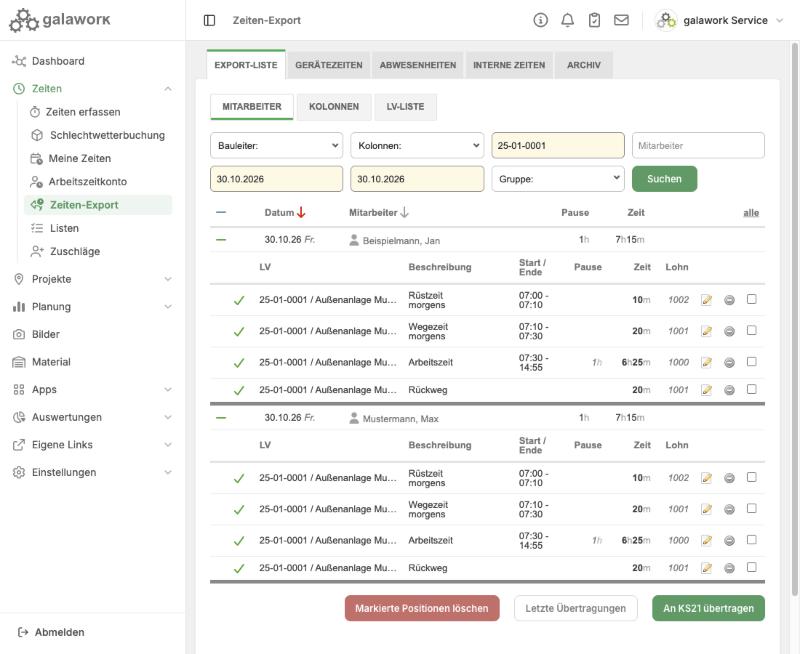
Klicken Sie links im Menü auf Zeiten und dann auf Zeiten-Export. Die Seite öffnet mit den Reitern Export-Liste und Mitarbeiter.
2. Tag wählen und Buchungen anhaken
- Tragen Sie im Filter vom Datum und bis Datum ein, für einen einzelnen Tag in beide Felder dasselbe Datum.
- Grenzen Sie bei Bedarf mit LV-Nummer oder Mitarbeiter ein und klicken Sie auf Suchen.
- Klicken Sie rechts über der Liste auf alle. Damit sind alle bestätigten Buchungen angehakt, erkennbar am grünen Haken links. Einzelne Buchungen haken Sie in der Spalte ganz rechts an oder ab.

3. Zusammenfassung prüfen und übertragen
- Klicken Sie unten rechts auf An KS21 übertragen. Rechts öffnet sich ein Fenster mit der Zusammenfassung.
- Prüfen Sie Anzahl, Zeitraum, Mitarbeiter und Projekte/LV. Nicht bestätigte Buchungen nennt ein blauer Hinweis; sie lassen sich trotzdem übertragen.
- Klicken Sie auf … Buchungen an KS21 übertragen. Die Zahl im Knopf ist Ihre Auswahl. Abbrechen schließt das Fenster, ohne etwas zu senden.

4. Ergebnis ansehen
Während der Übertragung zeigt das Fenster einen Fortschritt. Sie können es schließen; die Übertragung läuft im Hintergrund weiter. Danach steht oben das Ergebnis:
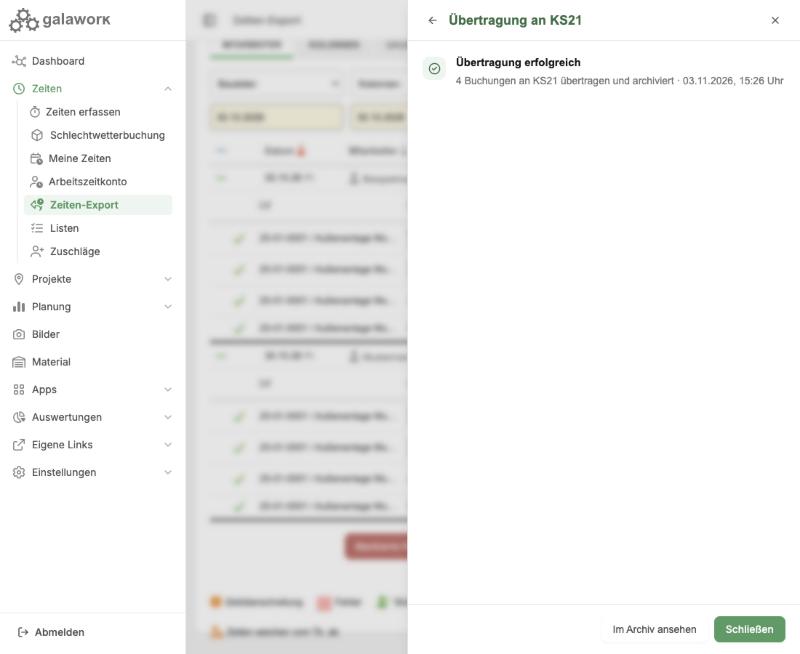
- Übertragung erfolgreich: Alle Buchungen sind in KS21 und archiviert.
- Übertragung teilweise erfolgreich: Ein Teil fehlt. Die Liste „Nicht übertragene Buchungen“ nennt ihn; Fehlgeschlagene erneut übertragen schickt ihn noch einmal.
- Übertragung fehlgeschlagen: Nichts wurde übertragen. Die Gründe stehen in der Liste darunter.
- Bestätigung von KS21 ausstehend: KS21 hat den Empfang noch nicht bestätigt. Die Buchungen bleiben reserviert, der Status aktualisiert sich selbst.
Übertragene Buchungen verschwinden aus der Export-Liste und stehen im Archiv. Im Archiv ansehen führt direkt dorthin.
Gerätezeiten übertragen
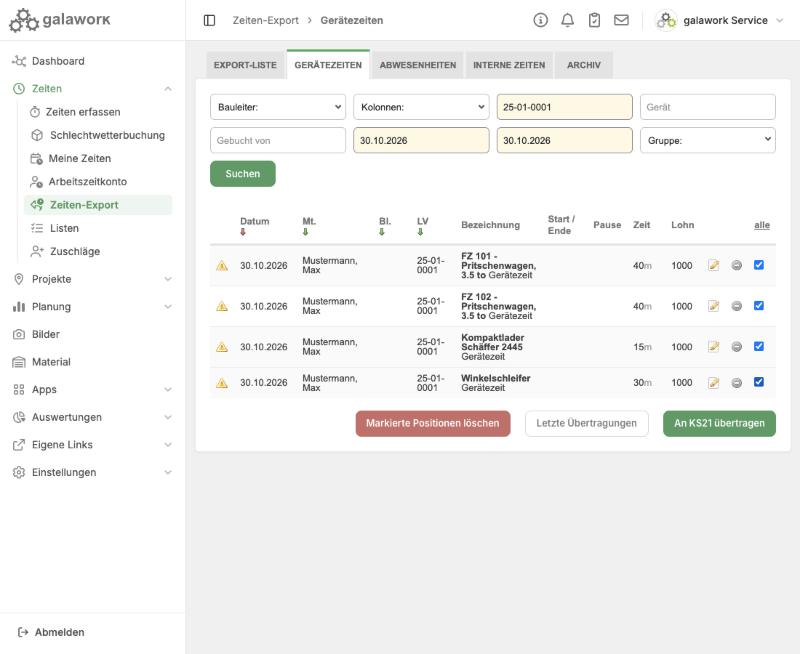
Gerätezeiten übertragen Sie genauso, nur auf einem eigenen Reiter.
- Klicken Sie oben auf den Reiter Gerätezeiten.
- Filtern Sie nach Datum und klicken Sie auf Suchen.
- Haken Sie die Gerätezeiten in der Spalte ganz rechts an und klicken Sie auf An KS21 übertragen.
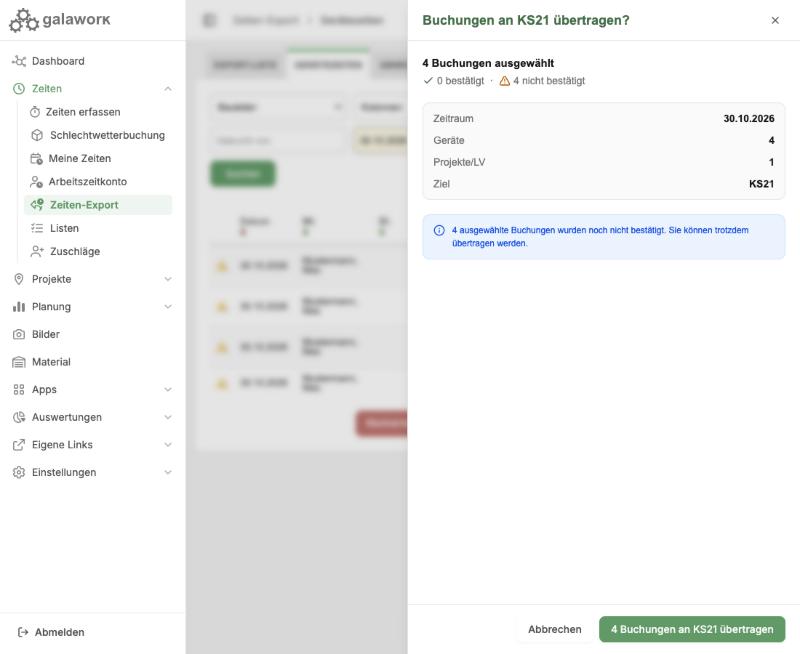
- Prüfen Sie die Zusammenfassung. Statt Mitarbeiter steht dort die Zahl der Geräte.
- Klicken Sie auf … Buchungen an KS21 übertragen.
Frühere Übertragungen nachsehen
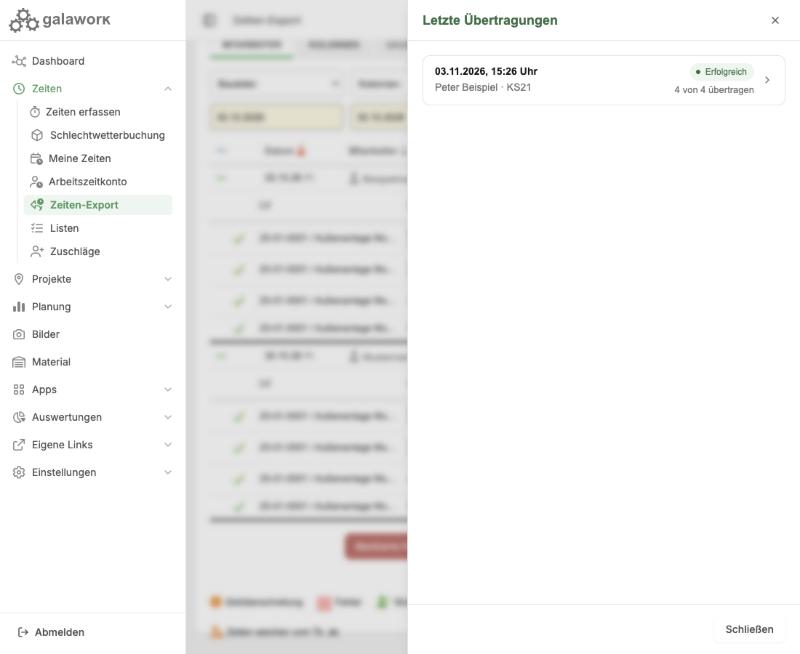
Letzte Übertragungen neben dem Knopf An KS21 übertragen zeigt die letzten Übertragungen mit ihrem Status. Ein Klick auf eine Zeile öffnet ihr Ergebnis.
Der Reiter Archiv listet alle Übertragungen eines Monats. Mit den Pfeilen oben wechseln Sie den Monat, über Details sehen Sie die einzelnen Buchungen.
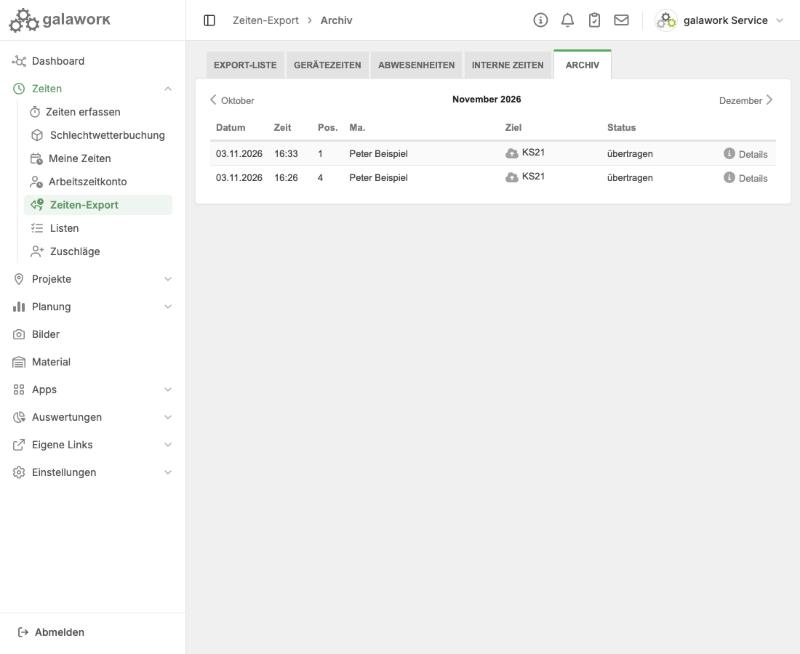
Buchungen erneut übertragen
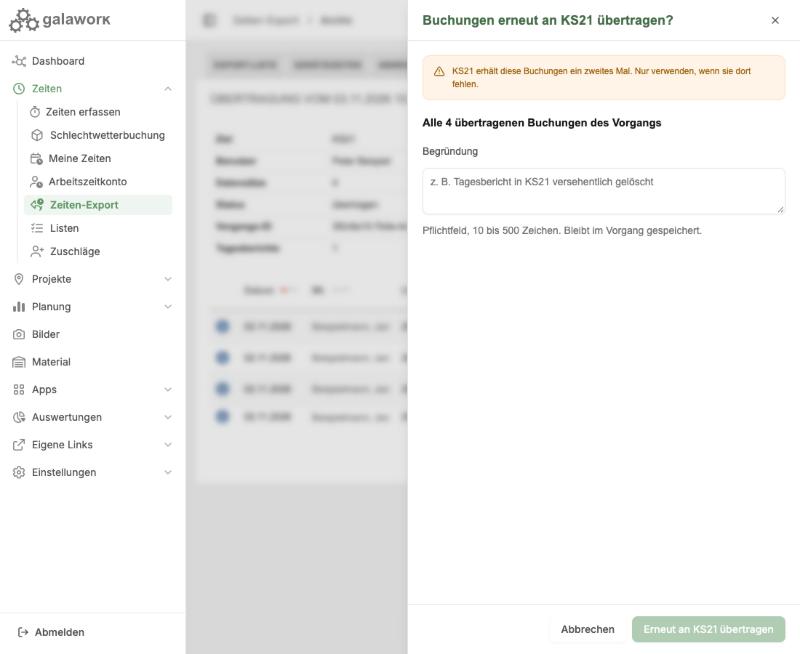
Das brauchen Sie nur, wenn Buchungen in KS21 fehlen, etwa weil dort ein Tagesbericht gelöscht wurde. Sonst hat KS21 sie danach doppelt.
- Öffnen Sie im Reiter Archiv bei der Übertragung Details.
- Haken Sie die fehlenden Buchungen an. Ohne Haken geht die ganze Übertragung noch einmal.
- Klicken Sie auf Erneut an KS21 übertragen.
- Tragen Sie eine Begründung ein, 10 bis 500 Zeichen, und klicken Sie auf Erneut an KS21 übertragen.

Wenn ein roter Hinweis erscheint
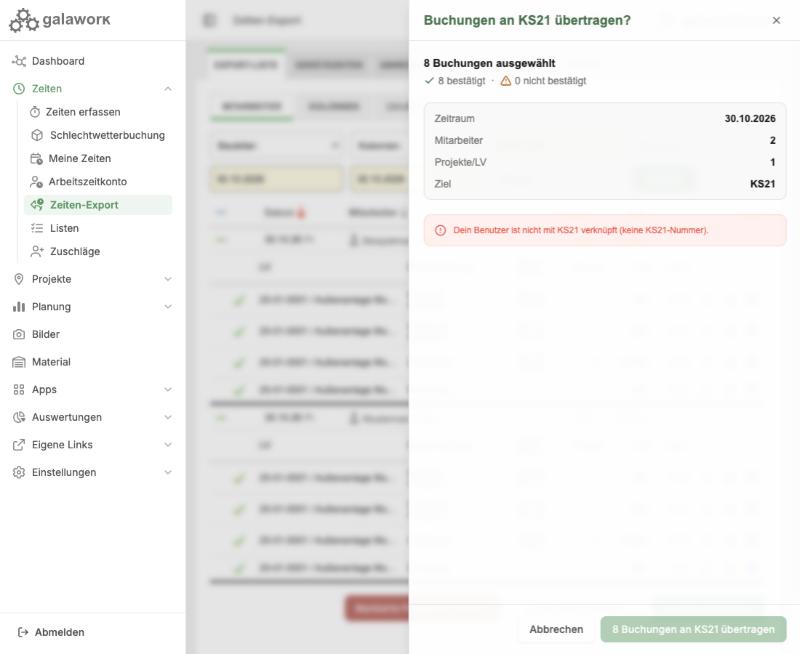
Ein roter Hinweis im Fenster sperrt den Knopf zum Übertragen. Die zwei häufigsten:
- Dein Benutzer ist nicht mit KS21 verknüpft (keine KS21-Nummer).: In der Benutzerverwaltung bei Ihrem Benutzer im Feld Externe-ID die KS21-Personalnummer eintragen.
- Dein KS21-Benutzer ist in KS21 noch keinem Mitarbeiter zugeordnet.: In KS21 Ihrem Benutzer den passenden Mitarbeiter zuordnen.
Bei anderen Hinweisen hilft die ausführliche Anleitung oder der galawork-Support.