
.png)
Vorgehensweise:
- Klicken Sie auf >“Planung“ > „Tages-/Wochenplanung
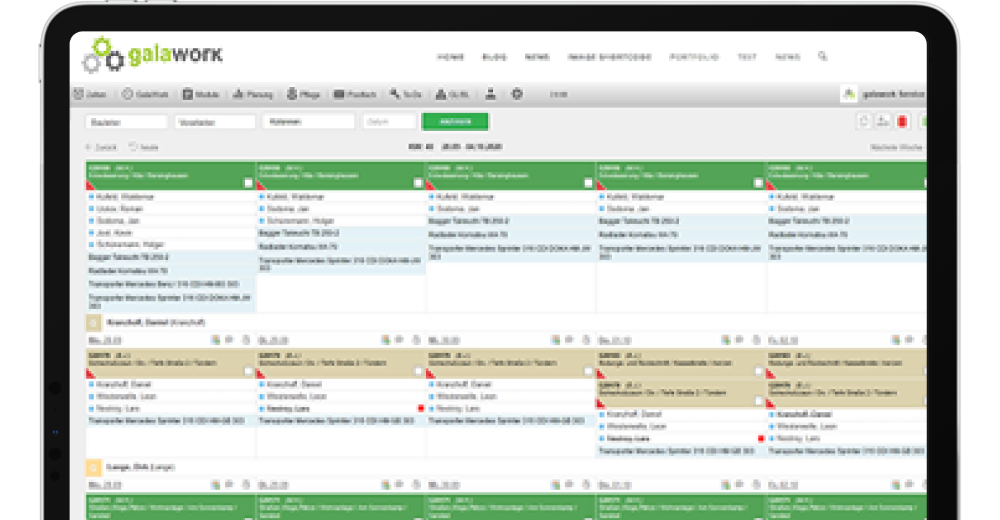
Sie befinden sich nun in der Gesamtplanung.
- Hier wird die aktuelle Kalenderwoche angezeigt, aufgeteilt nach Tagen (Montag bis Sonntag).
- In jeder Tagesspalte sehen Sie, welche Kolonnen, Mitarbeiter und Geräte bereits geplant oder noch frei sind.
- In der oberen Zeile finden Sie zudem eine Übersicht über die Anzahl der verfügbaren, abwesenden und noch freien Mitarbeiter pro Tag.
- Klicken Sie für den gewünschten Tag auf „+Hinzufügen“
Es öffnet sich ein Auswahlfenster. Hier können Sie zwischen den Reitern Mitarbeiter, Geräte und LV-Liste wechseln.
- Wählen Sie die gewünschten Mitarbeiter an, um sie der Planung hinzuzufügen.
Wechseln Sie anschließend auf den Reiter “Geräte” oder “LV-Liste", um ggf. benötigte Maschinen oder LV’s auszuwählen.
- Bestätigen Sie Ihre Auswahl mit „Speichern“. Der neue Termin erscheint danach in der ausgewählten Kolonne unter dem entsprechenden Tag.
Zusatzfunktionen
“Ausgewähltes verschieben”:
Die Funktion „Ausgewähltes verschieben“ wird verwendet, wenn einzelne Ressourcen – also Mitarbeiter, Geräte oder LVs – von einem bestehenden Einsatzort zu einem anderen verschoben werden sollen. Beim Verschieben wird das Element aus dem ursprünglichen Planungspunkt entfernt und an der neuen Stelle eingefügt.
- Klicken Sie in der Planung die Ressource(n) an, die Sie verschieben möchten.
- Die ausgewählten Elemente werden grün hinterlegt – dies zeigt an, dass sie markiert sind.
- Sie können mehrere Einträge nacheinander auswählen; alle bleiben grün markiert.
- Wählen Sie anschließend den Zieltag und die Zielkolonne aus, an den/die die Ressource verschoben werden soll. Klicken Sie auf

“Ausgewähltes kopieren”
Die Funktion wird genutzt, wenn bestehende Planungen – also einzelne Mitarbeiter, Geräte oder LVs– in einen anderen Tag oder in eine andere Kolonne eingeplant werden sollen, ohne dass sie am ursprünglichen Ort gelöscht werden. Das ist z. B. sinnvoll, wenn ähnliche Einsätze kopiert werden sollen, um die Planung zu beschleunigen. Anders als bei der Funktion “Ausgewähltes verschieben” - bleibt bei dieser Funktion die ursprüngliche Planung vollständig bestehen. Das Vorgehen ist synchron zu dem bei “Ausgewähltes verschieben”
- Klicken Sie in der Planung die Ressource(n) an, die Sie kopieren möchten.
- Die ausgewählten Elemente werden grün hinterlegt – dies zeigt an, dass sie markiert sind.
- Sie können mehrere Einträge nacheinander auswählen; alle bleiben grün markiert.
- Wählen Sie anschließend den Zieltag und die Zielkolonne aus, an den/die die Ressource kopiert werden soll werden soll. Klicken Sie auf

„Tag Kopieren“
Die Funktion ermöglicht es, gesamte Tagesplanungen einer Kolonne auf einen anderen Tag zu übertragen. Dabei werden alle enthaltenen Einträge – also Mitarbeiter, Geräte und LVs – gemeinsam kopiert. Das ist besonders sinnvoll, wenn eine Kolonne über mehrere Tage hinweg den gleichen Einsatz hat oder ein bereits vollständig geplanter Tag als Vorlage für einen anderen verwendet werden soll, weil mehrere aufeinanderfolgende Tage ähnlich aufgebaut sind.
- Wählen Sie zunächst den Tag aus, der kopiert werden soll (Ursprungstag).
- Klicken Sie dafür auf das Symbol „Tag kopieren“

- Das Symbol wechselt von grau zu blau – dadurch erkennen Sie den gewählten Ursprungstag
- Sobald der Ursprungstag aktiviert ist, werden bei allen anderen Tagen und Kolonnen, in die kopiert werden kann, die entsprechenden Symbole grün angezeigt
- Klicken Sie nun auf eines der grün markierten Symbole, um die Tagesplanung dorthin zu kopieren. Der Ursprungstag bleibt zunächst blau markiert, sodass der gleiche Tag auch mehrfach auf andere Tage kopiert werden kann.
„Notiz hinzufügen“
Mit der Funktion „Notiz hinzufügen“ können zusätzliche Informationen direkt in der Planung hinterlegt werden. Notizen dienen dazu, wichtige Hinweise, Absprachen oder Besonderheiten zu einem bestimmten Tag festzuhalten. Notizen werde durch die Funktion “Tag kopieren” nicht mitkopiert.
- Klicken Sie auf

- Geben Sie eine Notiz ein, anschließend speichern