
.png)
Struktur und Hierarchie
In Galawork ist die Kolonnenstruktur technisch betrachtet hierarchisch aufgebaut:
Dies soll die organisatorische Zuordnung der Mitarbeiter innerhalb eines Unternehmens abbilden.
Die Hierarchie ist wie folgt gegliedert:
- Bauleiter
- Oberste Ebene in der Kolonnenstruktur.
- Jeder Bauleiter kann eine oder mehrere Kolonnen betreuen.
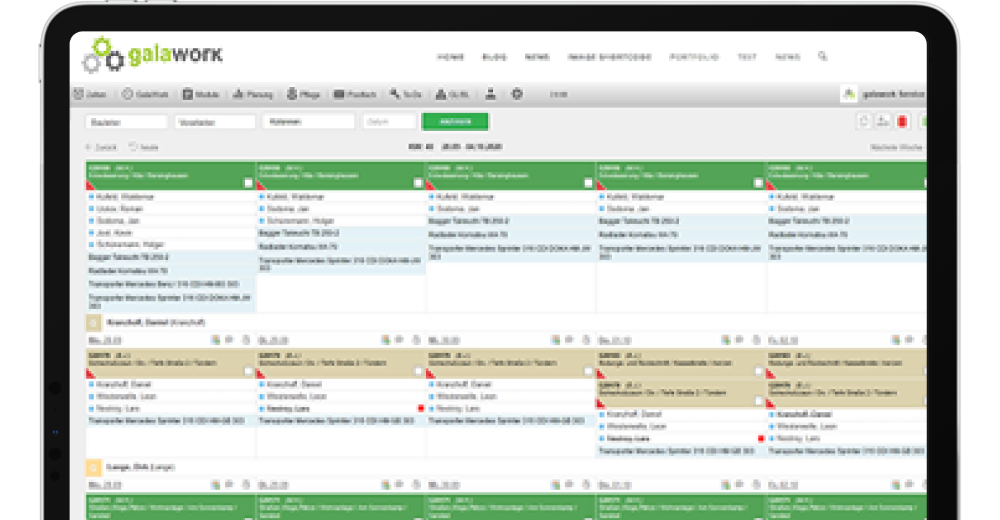
- In der Tagesplanung werden Kolonnen und Mitarbeiter über den zugehörigen Bauleiter gruppiert.
- Kolonnen / Vorarbeiter
- Jede Kolonne muss zu einem Bauleiter geordnet werden.
- Der Vorarbeiter ist für seine Kolonne verantwortlich und kann Zeiten für diese erfassen.
- Je nach Einstellung kann die mobile Zeiterfassung durch den Vorarbeiter aktiviert oder deaktiviert werden.
- Gewerbliche Mitarbeiter
- Werden den jeweiligen Kolonnen zugeordnet.
- Nur Mitarbeiter, die einer Kolonne angehören, sind in der Planung sichtbar und können auf Baustellen eingeplant werden.
Vorgehenseise:
- Öffnen der Kolonnenübersicht Menüpfad: Einstellungen → Kolonnen
Es öffnet sich die Übersicht aller Bauleiter und zugehörigen Kolonnen.
- Bauleiter hinzufügen: oben rechts auf „Bauleiter hinzufügen“ klicken. Wählen Sie einen Mitarbeiter aus der Gruppe „Bauleiter“ aus.
Hinweis: Während der Einrichtung darf der Mitarbeiter nicht für die Planung ausgeblendet sein.
Weisen Sie dem Bauleiter eine Farbe zu (zur besseren visuellen Unterscheidung in Planung und Übersicht). Klicken Sie auf „Speichern“. → Der Bauleiter erscheint nun in der Kolonnenübersicht.
- Kolonne anlegen:
Um einem Bauleiter eine oder mehrere Kolonnen zuzuordnen: In der Übersicht beim gewünschten Bauleiter auf „Kolonne hinzufügen“ klicken. Geben Sie eine Kolonnenbezeichnung ein (z. B. Pflege, Neubau, Tiefbau). Wählen Sie den zugehörigen Vorarbeiter, Bauleiter und die Farbe.
Optional: Wählen Sie eine Kategorie (siehe unten).
Optional: „In Planung ausblenden“ → Kolonne wird in der Tages-/Wochenplanung nicht angezeigt. „Mobile Erfassung durch Vorarbeiter aktivieren“ → ermöglicht, dass der Vorarbeiter Zeiten für die Kolonne buchen kann. Speichern.
- Mitarbeiter zu Kolonnen hinzufügen:
In der Kolonnenübersicht beim gewünschten Eintrag auf „Mitarbeiter hinzufügen“ klicken. Im Suchfeld nach dem gewünschten Mitarbeiter suchen. Mit Klick auf das grüne Kreuz hinzufügen. Anschließend mit „X“ schließen. → Der Mitarbeiter ist nun Teil der Kolonne und erscheint entsprechend in Planung und Zeiterfassung. Wichtig: Auch der Vorarbeiter selbst muss der Kolonne zugeordnet werden – die Kolonne ist zunächst nur eine „Hülle“, bis sie mit Mitarbeitern und Verantwortlichen gefüllt wurde.
- Kolonnen sortieren:
Über die Funktion „Sortieren“ (rechts oben in der Übersicht) können Kolonnen per Drag & Drop neu angeordnet werden. Die Reihenfolge bestimmt die Anzeige in der Planung.
- Kategorien verwalten:
Einstellungen → Kolonnen → Kategorien auf „Kategorie hinzufügen“ klicken. Eine Bezeichnung vergeben (z. B. Pflege, Bau, Werkstatt). Mit „Speichern“ bestätigen. Kategorien können über den Stift-Button jederzeit bearbeitet werden. Kategorien dienen der zusätzlichen Strukturierung und Filterung von Kolonnen – besonders hilfreich bei vielen Teams oder Standorten.